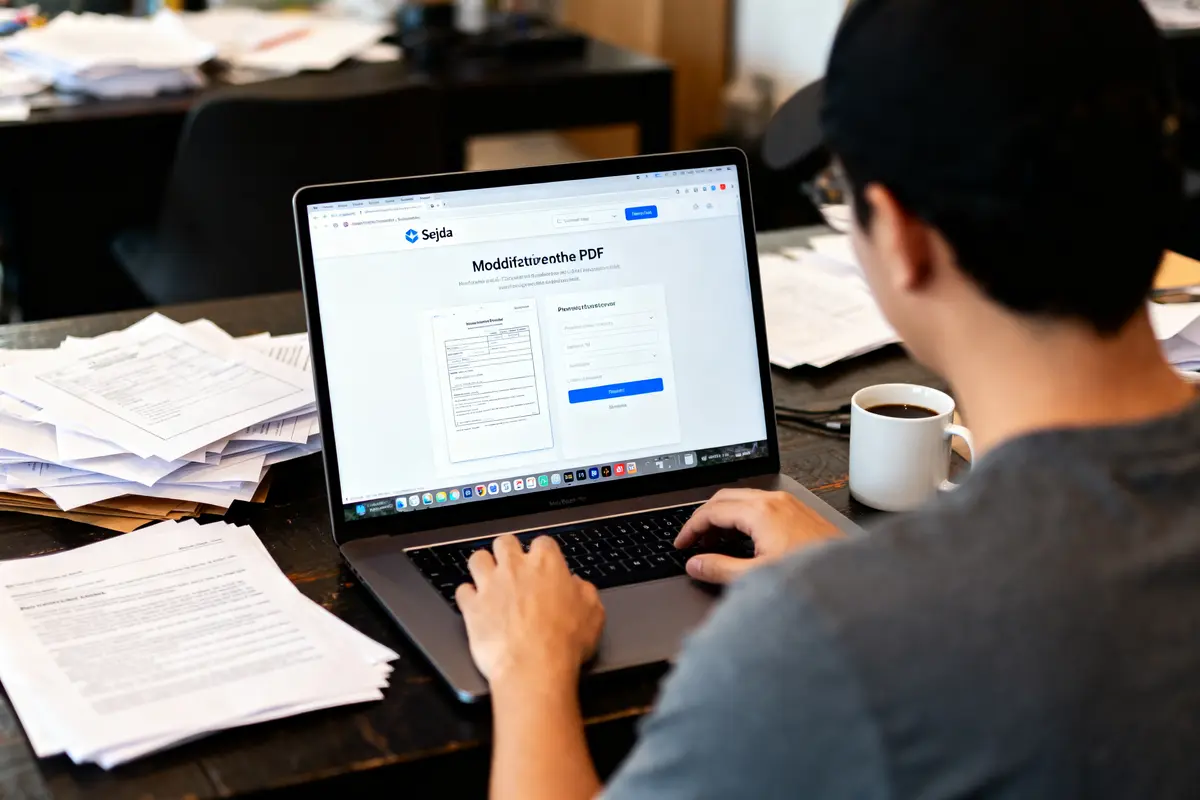
Travailler avec des documents numériques demande souvent des outils pratiques et rapides. Sejda répond à ce besoin en proposant une solution accessible pour transformer, combiner ou ajuster vos fichiers sans compétences techniques particulières. Que vous ayez besoin de corriger une erreur dans un contrat, d’ajouter votre signature sur un formulaire ou de rassembler plusieurs documents en un seul, cette plateforme simplifie ces tâches quotidiennes grâce à une interface pensée pour tous les niveaux d’utilisateurs. Pour ceux qui souhaitent convertir des fichiers en ligne, il existe de nombreuses options performantes.
En bref
- Sejda permet d’éditer des PDF directement en ligne ou via une application de bureau compatible avec tous les systèmes d’exploitation
- L’outil offre des fonctions variées : modification de texte, ajout d’images, signatures électroniques, fusion et division de fichiers
- La version gratuite présente des limitations (3 documents par heure, 200 pages maximum), tandis que les formules payantes démarrent à 5,99 $ par mois
- Pour les besoins professionnels complexes, des alternatives comme PDFelement proposent des fonctionnalités plus avancées
- La sécurité est garantie par un cryptage de bout en bout et la suppression automatique des fichiers après traitement
Sejda : Aperçu et usages principaux
Sejda est une plateforme qui permet de modifier des fichiers PDF directement dans votre navigateur ou via une application de bureau. Vous pouvez éditer du texte, convertir des documents, fusionner plusieurs fichiers, diviser un PDF en plusieurs parties, ou encore compresser et protéger vos documents. Vous souhaitez en savoir plus ? vous pouvez découvrir les fonctions en ligne pour PDF.
L’outil fonctionne sur macOS, Windows et Linux, ce qui le rend accessible à tous les utilisateurs. La version en ligne ne nécessite aucune installation, ce qui facilite l’utilisation immédiate.
Les fonctionnalités les plus utilisées incluent l’ajout de texte, la modification des polices, l’insertion d’images, la signature électronique et l’annotation de documents. Pour les PDF scannés, Sejda propose même une reconnaissance optique de caractères qui transforme les images en texte modifiable.
La dernière version desktop, la 7.9.3, a été mise à jour en septembre 2025. Elle offre une expérience fluide pour ceux qui préfèrent travailler hors ligne.
- Édition de texte avec changement de police, taille et couleur
- Ajout d’images, de formes et de liens hypertextes
- Fusion et division de fichiers PDF
- Conversion vers Word, Excel, PowerPoint ou images
- Sécurisation par mot de passe et cryptage
Comparatif et alternatives, notamment PDFelement
Sejda convient parfaitement aux utilisateurs occasionnels qui recherchent une solution rapide et gratuite. L’interface ergonomique facilite la prise en main, même pour les débutants.
Cependant, la version gratuite impose des limitations. Vous êtes restreint sur le nombre de fichiers ou de pages traitées, et les sessions sont limitées dans le temps. Pour un usage intensif, ces contraintes peuvent devenir gênantes.
Wondershare PDFelement se présente comme une alternative plus complète pour les besoins professionnels. Il offre des fonctionnalités avancées pour l’OCR, la gestion de gros volumes de documents et l’édition complexe.
PDFelement propose également une meilleure gestion des formulaires interactifs et des options de collaboration en équipe. Si vous travaillez régulièrement avec des PDF volumineux ou nécessitant des modifications poussées, cette solution sera plus adaptée.
Pour des tâches simples comme corriger un texte, ajouter une signature ou insérer une image, Sejda reste suffisant et plus économique. Le choix dépend donc de la complexité de vos besoins.
Le mot de l’auteur
“Pour modifier rapidement un PDF sans installation complexe, Sejda offre un excellent compromis entre simplicité et efficacité pour les besoins quotidiens.”
Guide pas à pas pour modifier des PDF en ligne
1) Ouvrir le fichier avec Sejda en ligne
Rendez-vous sur le site de Sejda et choisissez l’outil “Éditer PDF” dans le menu principal. Vous verrez une zone où vous pouvez glisser votre fichier ou cliquer pour le sélectionner depuis votre ordinateur. Les solutions de gestion documentaire permettent d’optimiser ces processus.
Le téléchargement prend quelques secondes selon la taille du document. Une fois chargé, le PDF s’affiche dans l’interface d’édition, prêt à être modifié. Aucune création de compte n’est nécessaire pour cette étape.
2) Modifier le texte et les polices dans Sejda
Cliquez sur l’outil “Texte” dans la barre latérale. Sélectionnez ensuite la zone de texte que vous souhaitez modifier en cliquant directement dessus.
Vous pouvez changer la police, ajuster la taille, modifier la couleur ou ajouter du nouveau texte. Les modifications s’appliquent instantanément sur le document.
Pour supprimer du texte, sélectionnez-le simplement et appuyez sur la touche “Supprimer”. Cette fonctionnalité est particulièrement utile pour corriger des erreurs ou mettre à jour des informations obsolètes.
3) Ajouter des images et signer avec Sejda
L’outil “Image” permet d’insérer des visuels dans votre PDF. Cliquez dessus, choisissez votre image, puis positionnez-la où vous le souhaitez. Vous pouvez également redimensionner l’image en faisant glisser ses coins.
Pour la signature électronique, sélectionnez l’option “Signer”. Vous pouvez dessiner votre signature à la souris, la taper au clavier ou importer une image de votre signature manuscrite.
Les annotations sont aussi disponibles : surlignage, ajout de formes, insertion de commentaires. Ces options facilitent la révision collaborative de documents.
4) Enregistrer et télécharger le document
Une fois vos modifications terminées, cliquez sur le bouton vert “Appliquer les changements” en haut de l’écran. Sejda traite alors votre document en quelques secondes.
Le téléchargement démarre automatiquement ou vous pouvez cliquer sur “Télécharger” pour récupérer le fichier modifié. Vous avez également la possibilité de sauvegarder le PDF sur votre espace cloud si vous utilisez un compte premium.
Les fichiers sont automatiquement supprimés des serveurs après traitement, garantissant la confidentialité de vos documents.
Tarifs, sécurité et disponibilité
La version gratuite de Sejda offre des fonctionnalités de base avec des restrictions. Vous pouvez traiter jusqu’à trois documents par heure avec un maximum de 200 pages ou 50 Mo par fichier.
Pour lever ces limites, des formules payantes sont disponibles à partir de 5,99 $ par mois. Un paiement unique pour la version Pro existe également, idéal si vous préférez éviter les abonnements.
La sécurité représente une priorité pour la plateforme. Les fichiers sont traités sur le serveur puis immédiatement supprimés après la session. En mode hors ligne avec l’application de bureau, vos documents ne quittent jamais votre ordinateur.
Sejda utilise un cryptage de bout en bout pour protéger les données pendant le transfert. Cette approche rassure les utilisateurs soucieux de la confidentialité de leurs informations sensibles.
L’accessibilité via navigateur sans installation rend l’outil pratique pour un usage ponctuel. L’application de bureau convient mieux aux utilisateurs réguliers qui souhaitent travailler hors connexion.
La plateforme est compatible avec tous les navigateurs modernes et ne nécessite pas de puissance de calcul élevée. Vous pouvez donc l’utiliser même sur des ordinateurs moins performants.
FAQ
Qu’est-ce que Sejda ?
Sejda est une solution complète pour la gestion de documents PDF qui permet de modifier, organiser et sécuriser les fichiers PDF directement en ligne ou hors ligne, avec une interface intuitive accessible à tous les niveaux d’utilisateurs.
Quelles sont les principales fonctionnalités de Sejda ?
Les principales fonctionnalités de Sejda incluent plus de 30 outils, tels que l’édition, la compression, la fusion, la séparation, la conversion PDF, la signature électronique, l’OCR, et la protection par mot de passe.
Sejda est-il gratuit ?
Sejda est gratuit dans sa version de base, mais il propose des options payantes pour débloquer davantage de fonctionnalités et lever certaines restrictions.
Peut-on utiliser Sejda hors ligne ?
Oui, Sejda propose également une version de bureau qui fonctionne hors ligne sur Windows, MacOS et Linux, offrant les mêmes fonctionnalités que la version en ligne.
Comment Sejda assure-t-il la sécurité de mes documents ?
Sejda assure la sécurité de vos documents en utilisant un cryptage de bout en bout pour protéger les données pendant le transfert. De plus, tous les fichiers sont automatiquement supprimés des serveurs après traitement.
Quels sont les avantages de la version de bureau de Sejda ?
La version de bureau de Sejda permet de travailler hors connexion, idéal pour ceux qui préfèrent ne pas dépendre d’une connexion Internet. Elle propose également les mêmes outils que la version en ligne pour une expérience fluide.
Quand faut-il envisager d’utiliser Wondershare PDFelement plutôt que Sejda ?
Il est préférable d’envisager Wondershare PDFelement lorsque vos besoins incluent la gestion de gros volumes de documents, des fonctionnalités avancées pour l’OCR ou des modifications complexes, car Sejda est plus adapté pour des tâches simples.

Propriétaire et bricoleur du dimanche, j’ai appris sur le tas en rénovant ma propre maison. Entre erreurs et réussites, j’ai accumulé pas mal d’expériences que j’essaie de partager ici de façon simple. L’objectif ? Éviter aux autres les difficultés que j’ai connues !